前言
本文是 VPS 代理面板搭建教程 的文字版,主要整理 Aimili-vpngate 面板、3X-UI 面板、VPS 本机代理端口和 IP 检测网站的基础配置流程。适合已经有 Linux VPS、想做个人网络学习和连通性测试的新手按步骤操作。
最后更新时间:2026 年 6 月 17 日。开源项目、面板命令和第三方检测网站可能会变化,操作时请以 GitHub 项目页和你当前 VPS 终端输出为准。
合规提醒:本文仅用于个人学习、服务器网络连通性测试和技术研究。请遵守当地法律法规、VPS 服务商条款、开源项目协议以及相关平台规则,不要将代理端口公开给他人滥用。
视频教程
本篇为小鲁解说 YouTube 视频教程的文字版,适合边看视频边对照操作。当前视频链接可在发布后补充到这里;文字版先保留完整命令、关键步骤、排错方法和检测网站,方便后续复查。
目录
- 准备清单
- 第一步:安装 Aimili-vpngate 面板
- 第二步:登录 Aimili Web 后台并更新节点
- 第三步:理解本机代理端口
- 第四步:安装 3X-UI 面板
- 第五步:使用 IP 检测网站验证结果
- 常见错误排查
- 常见问题
准备清单
开始操作前,请先准备好以下内容。本文默认你已经能正常连接自己的 VPS,并且知道如何在终端里执行命令。
- 一台 Linux VPS:Debian、Ubuntu、CentOS、Alpine 等系统均可,建议使用干净系统。
- SSH 或宝塔终端:可以用 SSH 客户端连接 VPS,也可以在宝塔面板的终端里操作。
- root 权限:安装脚本通常需要 root 或 sudo 权限。
- 记录工具:建议准备一个文本文件,保存面板地址、随机路径、用户名、密码和端口信息。
第一步:安装 Aimili-vpngate 面板
Aimili-vpngate 是一个开源项目,可用于在 VPS 上拉取和测速 VPNGate 节点,并提供 Web 管理后台。项目地址建议优先查看 GitHub 原始页面:
开源地址:https://github.com/baoweise-bot/aimili-vpngate
在 VPS 终端中以 root 用户执行以下命令:
bash <(curl -Ls https://raw.githubusercontent.com/baoweise-bot/aimili-vpngate/main/install.sh)安装过程中如果没有特殊需求,可以按提示一路回车。部署完成后,终端会输出 Web 管理后台地址,通常会包含随机安全后缀,例如:
http://your_vps_ip:8787/u71e9IXp4TPx这个地址很重要,建议立刻保存到本地文本文件里,避免后面忘记随机路径。
小提示:安装完成后,在终端输入
ml可以调出 Aimili-vpngate 的交互式管理菜单。
第二步:登录 Aimili Web 后台并更新节点
2.1 打开 Web 管理后台
在浏览器中打开安装完成后输出的后台地址。这个地址通常包含端口和随机路径,缺少任何一部分都可能无法访问。
2.2 更新并筛选节点
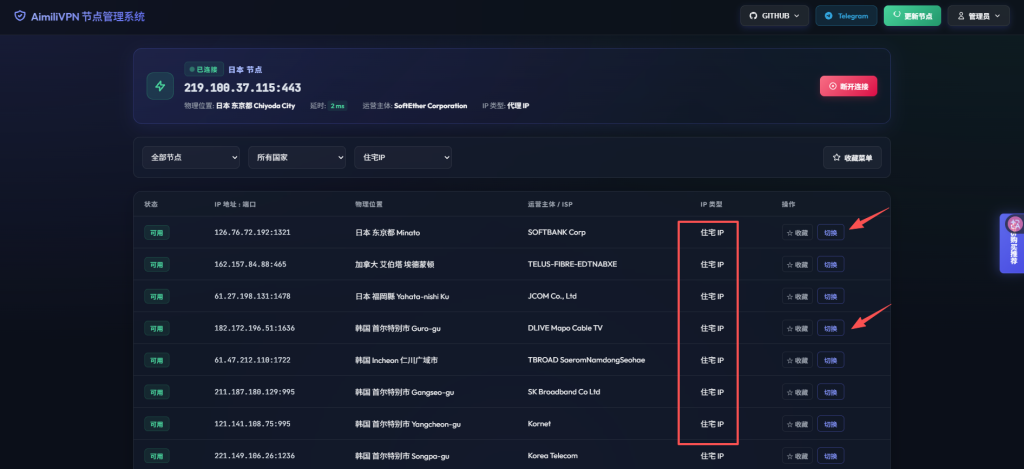
首次进入后台时,节点列表可能还在拉取和测速。可以点击「更新节点」按钮,等待程序完成检测。测速结果会受 VPS 线路、目标节点状态和当前网络环境影响,不保证每次结果都一致。
如果你在测试过程中一直筛选不出节点,可以先关闭本地正在使用的代理工具,再重新点击更新。这个问题很常见,因为本地代理会影响检测结果。
全是可用的住宅IP
第三步:理解本机代理端口
Aimili-vpngate 的双协议代理服务默认端口为 7928,支持 SOCKS5 和 HTTP 协议。为了降低端口被扫描和滥用的风险,默认只绑定在 VPS 本机回环地址 127.0.0.1。
这意味着该端口默认只接收 VPS 本机流量,不建议直接暴露到公网。如果后续要和其他面板或服务配合使用,请先确认你的安全组、防火墙和面板配置,避免把代理端口开放给未知用户。
第四步:安装 3X-UI 面板
3X-UI 是另一个常见的开源面板,本文只整理基础安装步骤。具体入站配置、协议选择和安全设置建议结合你的视频教程或项目文档继续学习。
开源地址:https://github.com/MHSanaei/3x-ui
在 VPS 终端执行安装命令:
bash <(curl -Ls https://raw.githubusercontent.com/mhsanaei/3x-ui/master/install.sh)安装完成后,终端会输出管理后台地址、端口、用户名和密码等信息。建议同样保存到文本文件中。
小提示:后续如果忘记 3X-UI 的登录信息,可以在终端输入
x-ui调出交互式管理菜单,根据菜单提示重置或查看配置。
安装好后进行如下配置:
1、配置入站:
点击入站-添加入站-按照下面的图配置好-保存
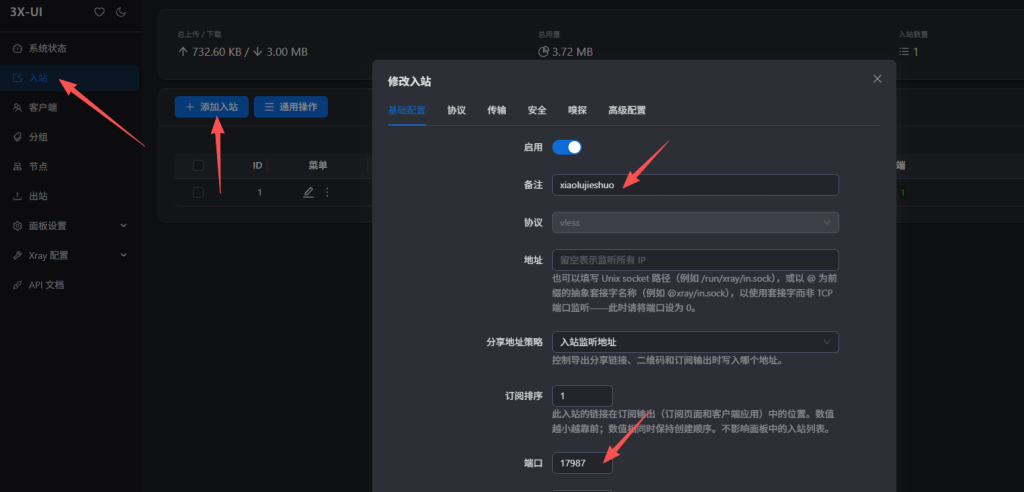
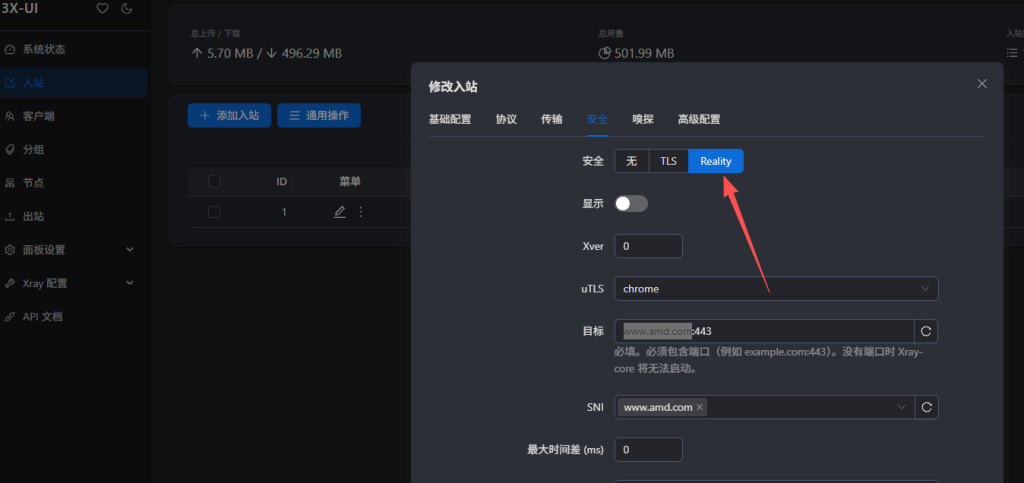
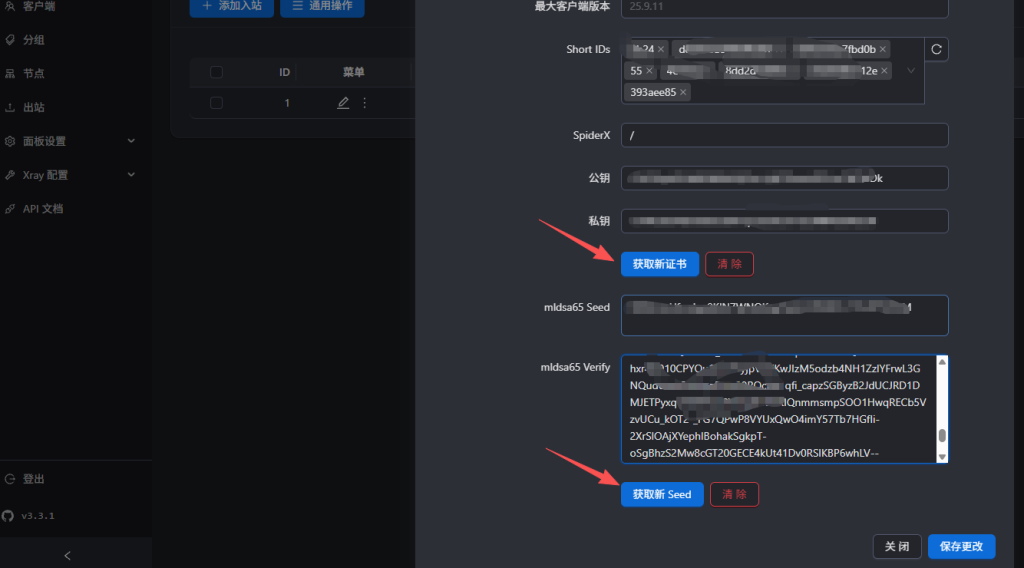
然后保存修改就配置完成:
2、添加客户端:按照下面的图点击绑定
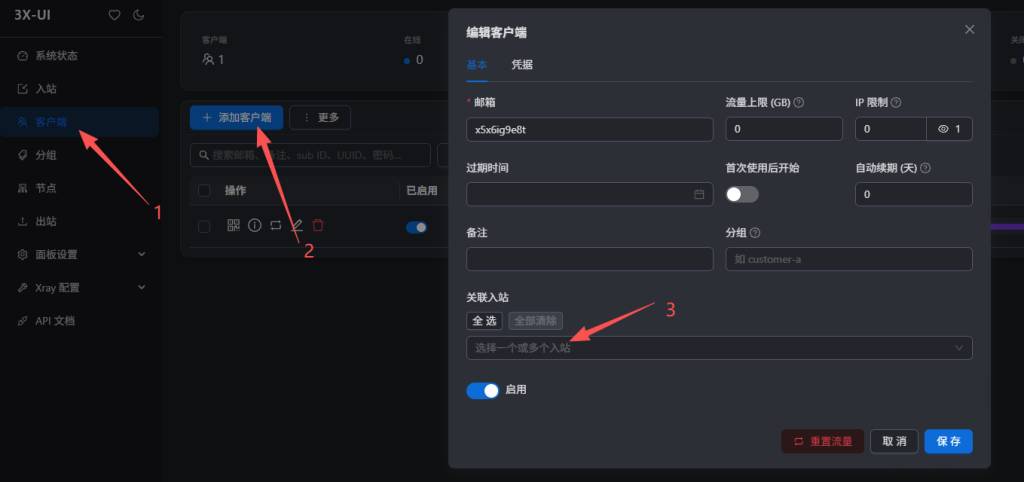
配置到这里,你就可以把节点放到v2ray去测试,这是后就是你的vps节点:
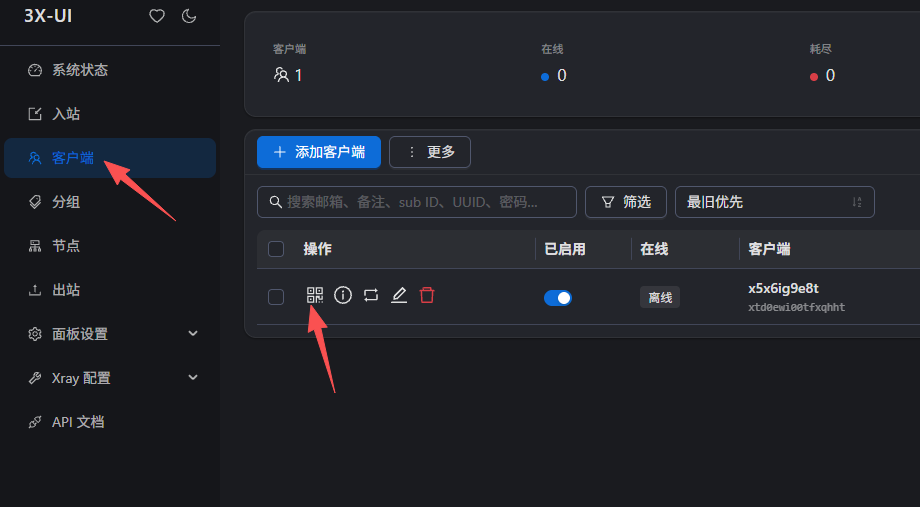
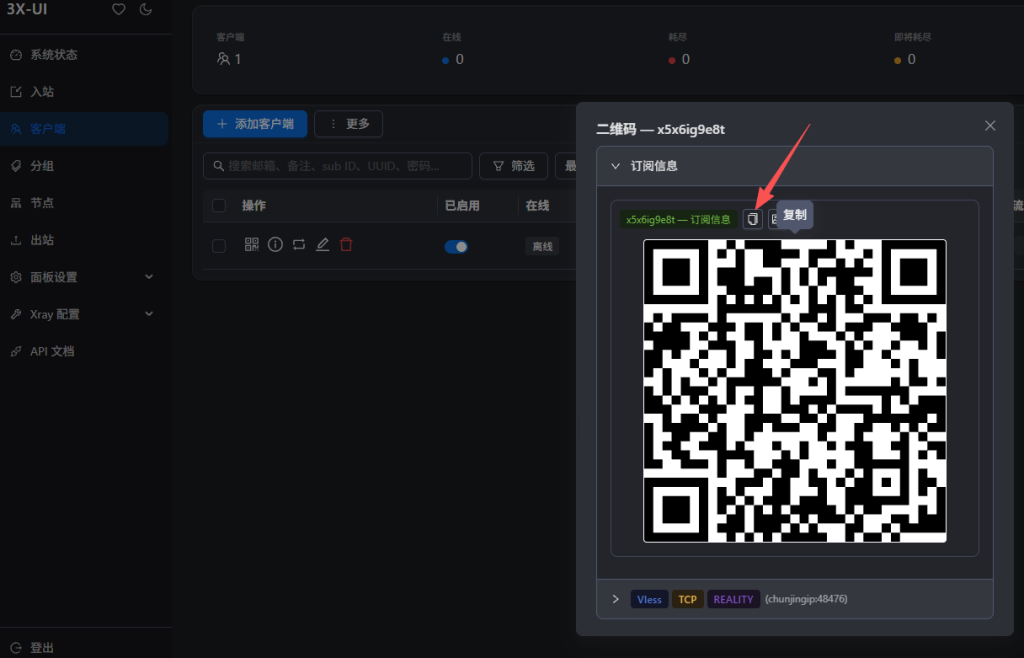
3、配置出站规则:让你的纯净家庭住宅ip起作用:
点击:出站-新增出站-然后按照后面图配置:
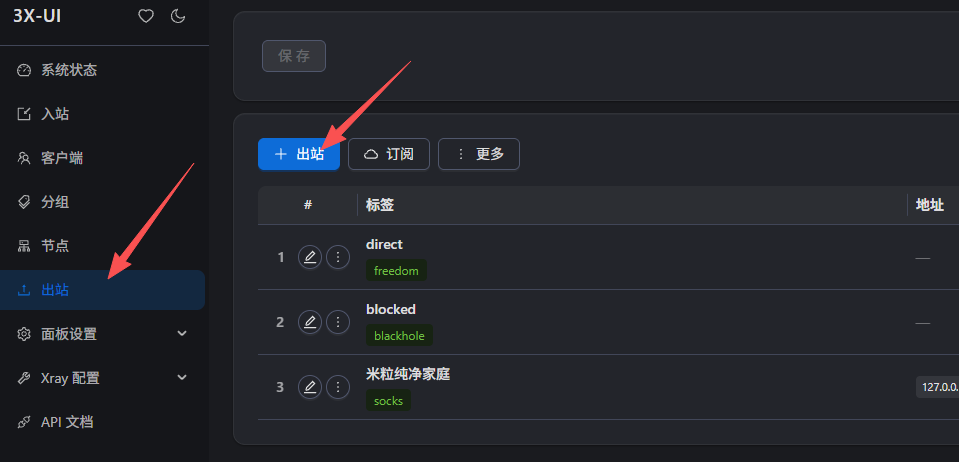
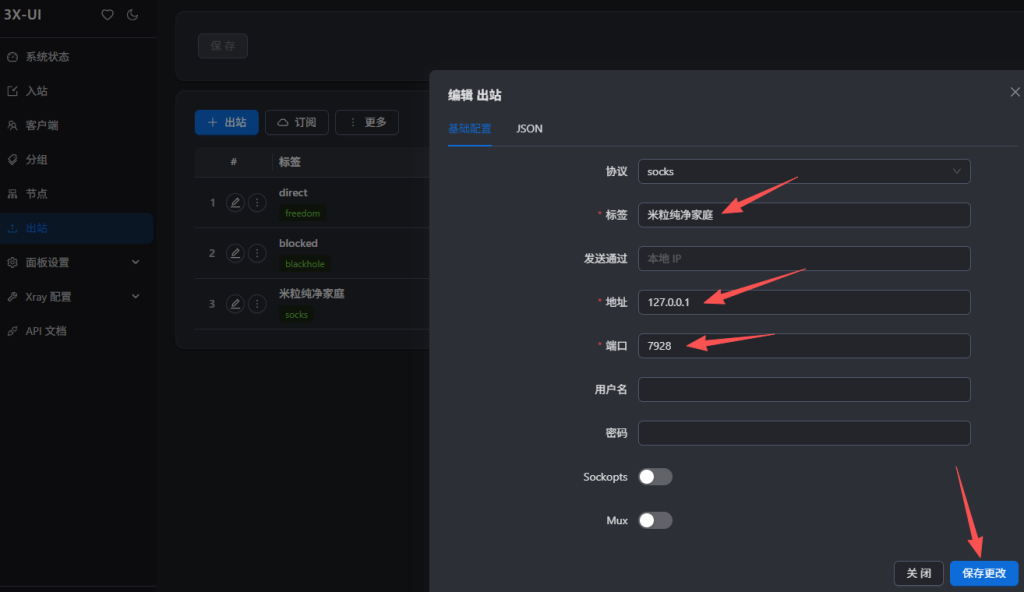
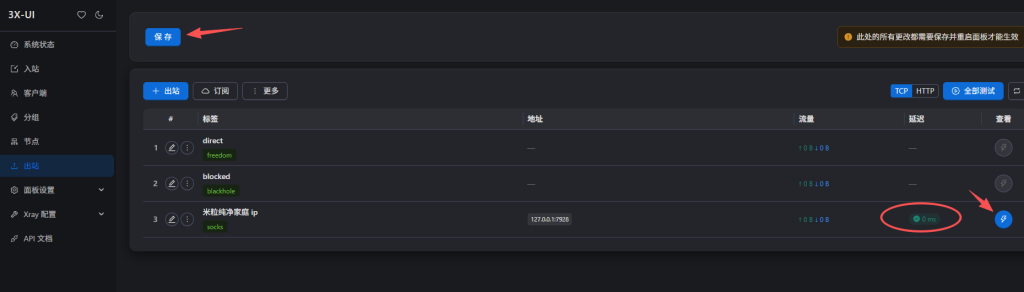
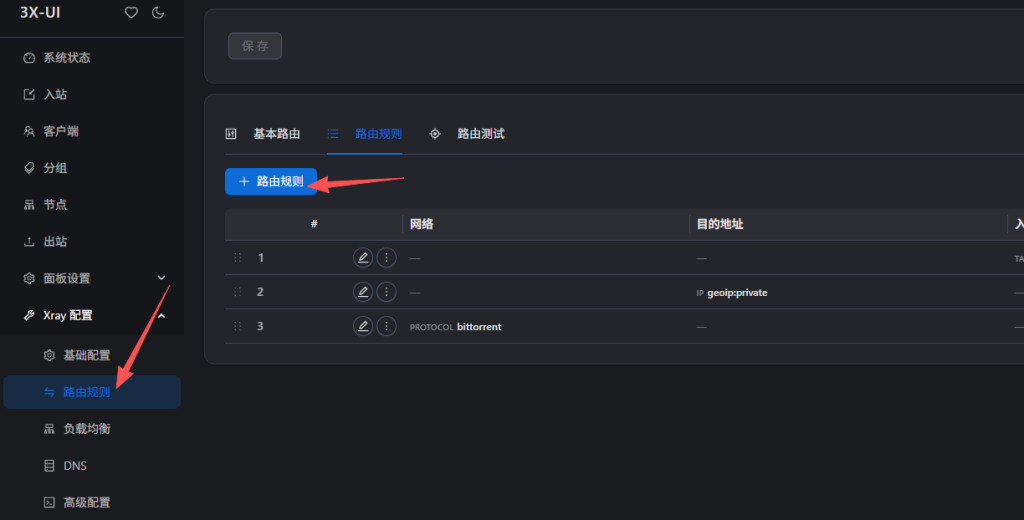
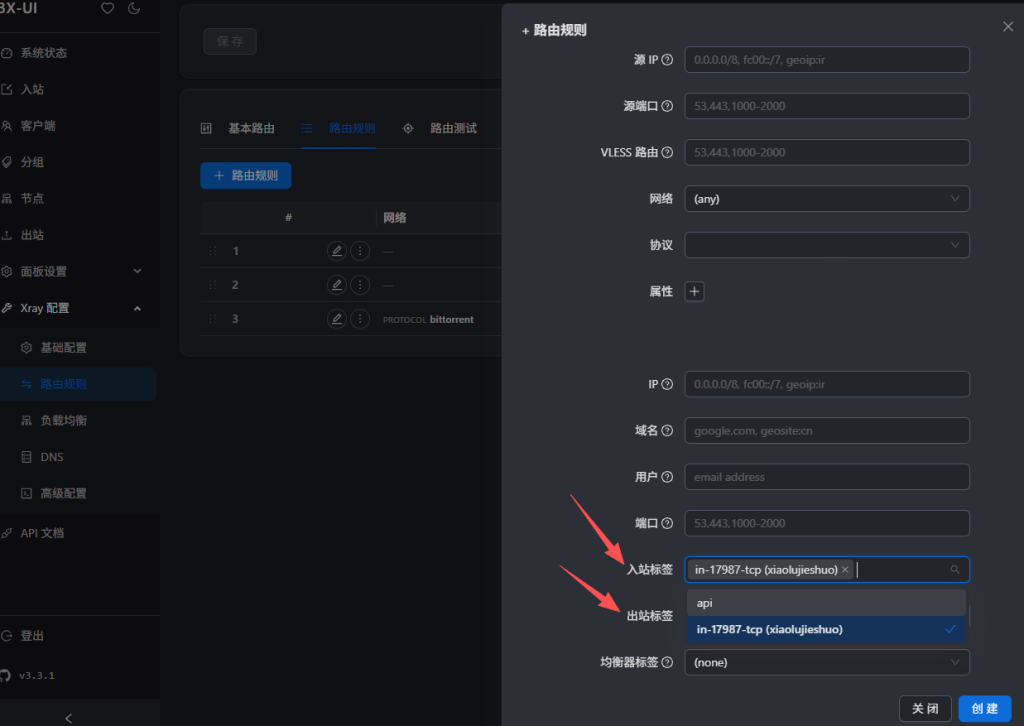
配置路由规则:
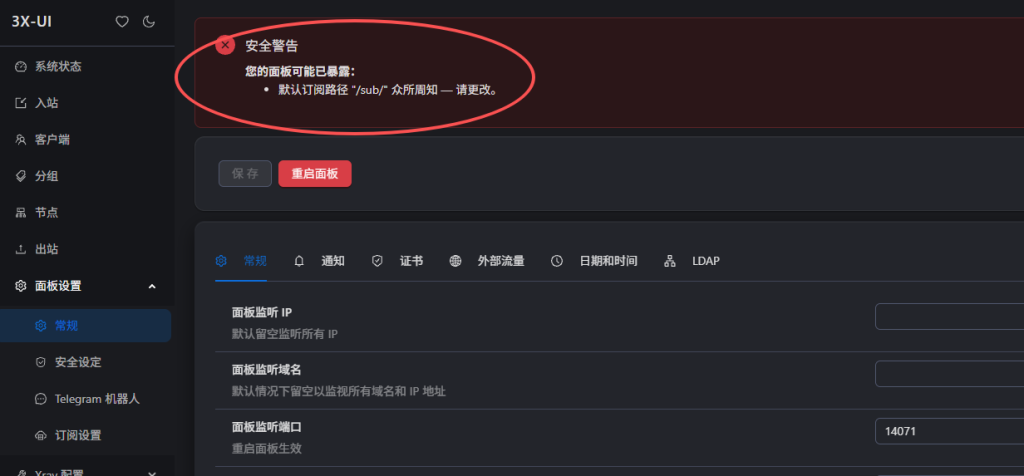
防止面板暴露
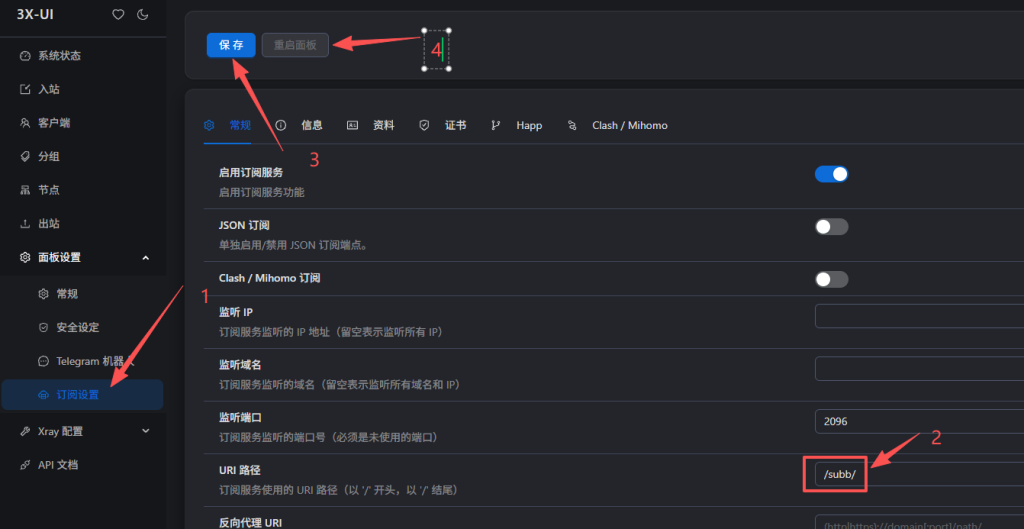
最后再把订阅链接复制到客户端就可以了:
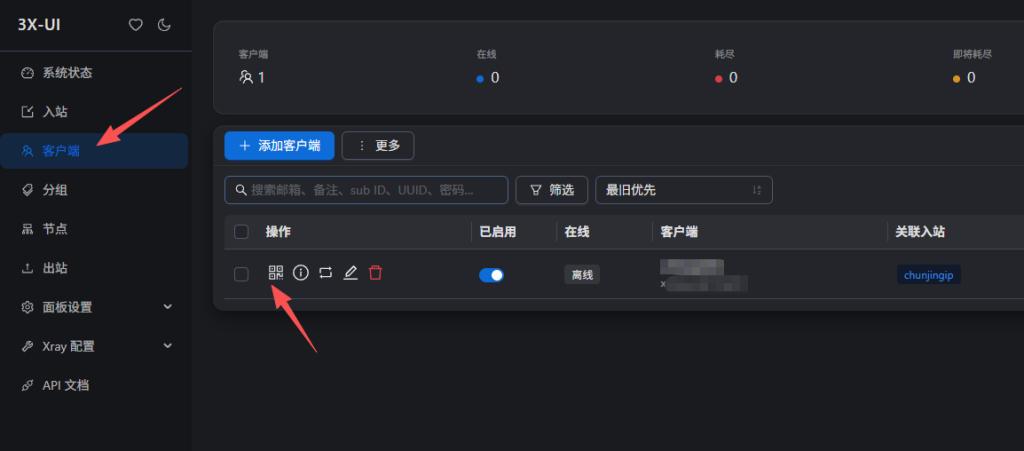
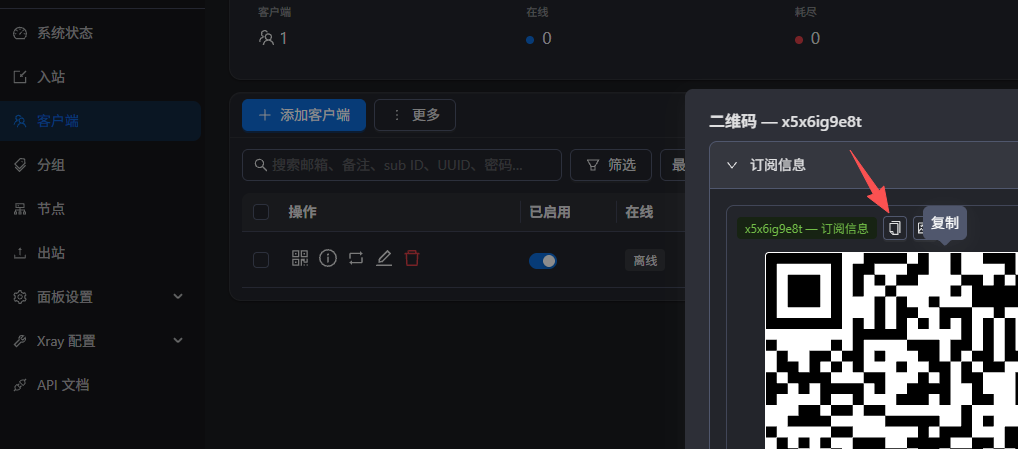
后面要使用那里的节点,直接去你的优选节点ip切换就可以。
避坑:切换ip前,要先关掉你本机电脑上的代理,再去切换
第五步:使用 IP 检测网站验证结果
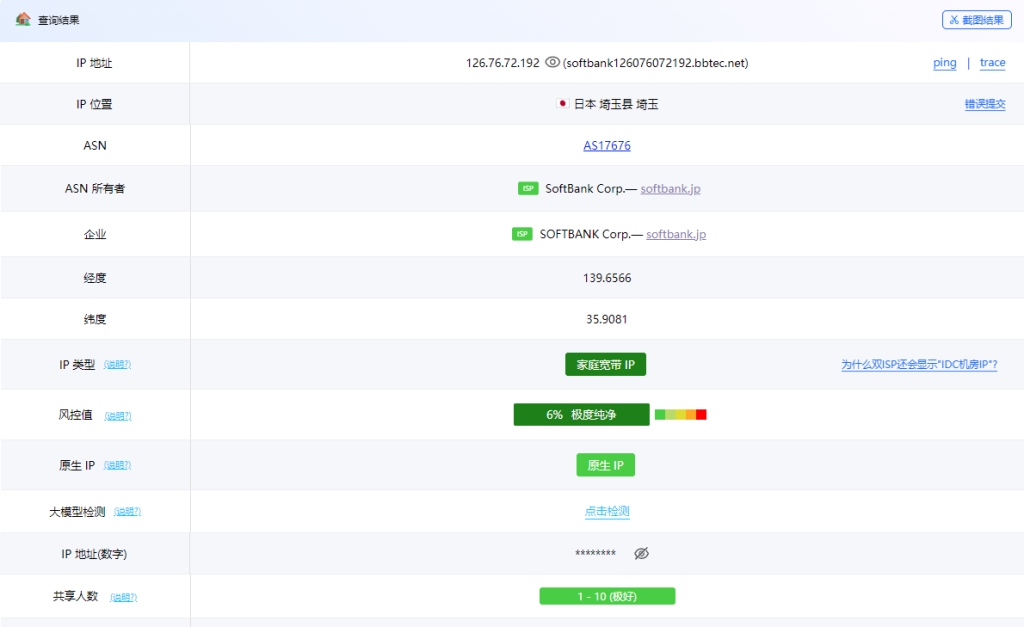
完成面板安装和基础配置后,可以用以下网站查看当前网络出口、IPv6 状态和 IP 质量。检测结果仅供参考,不代表长期稳定性。
- ping0.cc:查看 IP、地理位置和基础网络信息。
- test-ipv6.com:测试 IPv6 可用性。
- ippure.com:查看 IP 纯净度相关信息。
常见错误排查
问题一:安装命令执行失败
可能原因:VPS 无法访问 GitHub、系统缺少 curl、当前用户没有权限,或者项目地址发生变化。
解决方法:先确认 VPS 能访问 GitHub,再检查是否已安装 curl;如果命令仍失败,进入项目 GitHub 页面查看最新安装命令。
问题二:Web 后台打不开
可能原因:后台地址没有复制完整,端口被防火墙拦截,或者服务没有正常启动。
解决方法:确认后台地址包含端口和随机路径;检查 VPS 安全组、防火墙和服务状态。必要时回到终端输入 ml 或 x-ui 查看管理菜单。
问题三:节点一直筛选不出来
可能原因:本地正在开启代理工具、VPS 网络到目标节点不稳定,或者 VPNGate 节点本身暂时不可用。
解决方法:先关闭本地代理工具,再重新更新节点;如果仍然没有结果,可以等待一段时间后重试,或换一台 VPS 测试。
问题四:安装3XUI面板时证书申请失败怎么办
安装3xui面板时可以使用域名、也可以使用ip,但ip证书有时候可能会申请失败:
如果需要申请免费域名,可以去参考我之前视频:https://youtu.be/QROBElaxNf4
可能原因:80端口占用
解决方法:先关闭Ngnix,Aimili-vpngate安装完成再重新开启Ngnix
Youtube视频教程
常见问题
这篇教程适合完全新手吗?
适合有 VPS 基础操作经验的新手。如果你还不会 SSH 登录 VPS,建议先学习 Linux VPS 连接、复制命令、查看端口和防火墙这些基础操作。
Aimili-vpngate 和 3X-UI 是同一个东西吗?
不是。Aimili-vpngate 主要用于拉取、测速和管理 VPNGate 节点;3X-UI 是另一套常见代理面板。本文把两者放在一起,是为了方便按视频教程做完整实验。
为什么不建议公开本机代理端口?
公开代理端口可能被扫描、滥用或产生额外风险。默认绑定 127.0.0.1 的设计是为了降低风险,除非你清楚安全组、防火墙和访问控制,否则不要随意对公网开放。
总结和下一步
通过这篇 VPS 代理面板搭建教程,你已经了解了 Aimili-vpngate 安装、Web 后台登录、节点更新、本机代理端口、3X-UI 安装以及 IP 检测网站的基本流程。
更多同类教程可以查看 小鲁解说首页。