前言
本文是 Cloudflare 免费节点搭建教程 的文字版,适合想用 Cloudflare Pages、KV 和自定义域名做个人网络学习、远程访问测试的新手。你可以按本文顺序完成免费域名准备、Pages 部署、KV 绑定、后台订阅获取和优选 IP 配置,并在遇到问题时参考排错区逐项检查。
最后更新时间:2026 年 6 月 12 日。Cloudflare、域名平台和项目界面可能会变化,操作时请以官方后台当前显示为准。
视频教程
本篇为小鲁解说 YouTube 视频教程的文字版,适合边看视频边对照操作。文字版会补充准备清单、关键链接、配置说明、常见问题和排错方法,方便后续搜索和复查。
如果你是从 YouTube 视频过来的,可以把本文当作操作步骤清单;如果你是从搜索引擎进入,也可以直接按下面的目录逐步完成配置。
目录
- 视频教程
- 准备清单
- 第一步:准备免费域名
- 第二步:在 Cloudflare Pages 部署项目
- 第三步:绑定 KV 命名空间
- 第四步:绑定自定义域名
- 第五步:登录后台并获取订阅
- 第六步:优选 IP 和速度测试
- 常见错误排查
- 常见问题
准备清单
开始搭建 Cloudflare 免费节点前,请先准备 Cloudflare 账号、一个可托管到 Cloudflare 的免费域名,以及 edgetunnel 项目源码。准备清单越完整,后面的 Pages 部署、KV 绑定和自定义域名配置就越不容易出错。
① Cloudflare 账号
用于部署 Pages 项目、管理 DNS、创建 KV 存储。
📌 注册地址:https://www.cloudflare.com
② 免费域名(dnshe.com)
每个账号可申请多个免费域名,注册后需将 NS 迁移到 Cloudflare 管理。
📌 注册地址:www.dnshe.com
③ 下载项目源码 ZIP
需要将 ZIP 文件下载到本地电脑,稍后上传至 Cloudflare Pages。
📌 GitHub 项目主页:https://github.com/cmliu/edgetunnel
📌 直接下载 ZIP:https://github.com/cmliu/edgetunnel/archive/refs/heads/main.zip
💡
main.zip需下载保存到本地,不要解压,后续直接上传整个 ZIP 文件。
准备清单速查表
| 准备项 | 是否必须 | 地址 / 备注 |
|---|---|---|
| Cloudflare 账号 | ✅ 必须 | cloudflare.com 免费注册 |
| 免费域名 | ✅ 必须 | dnshe.com,每账号 5 个长期可用 |
| edgetunnel main.zip | ✅ 必须 | 下载到本地,不要解压 |
| 下载代理客户端(v2rayN / Clash 等) | ⭕ 建议 | 用于导入节点订阅链接 |
第一步:准备免费域名
1.1 申请免费域名并确认可用性
- 打开 www.dnshe.com,注册并登录账号。
- 在域名搜索框输入你想要的域名前缀,选择一个可用的免费后缀(如ccwu.cc,这个是10年的)。
- 提交想要的域名申请就可以,
- 每个账号最少可申请 5 个长期可用域名。
💡 建议选择好记的域名,后续会用它访问代理后台和生成节点订阅链接。
1.2 将域名 NS 迁移到 Cloudflare
域名申请后,需要托管到 Cloudflare 管理:
- 登录 Cloudflare,选择域名,点击添加,输入你的域名。
- 选择 Free(免费)套餐,继续。
- Cloudflare 会分配给你两条 NS 记录,例如:
xxx.ns.cloudflare.comyyy.ns.cloudflare.com
- 回到 www.dnshe.com,在域名管理页面找到「DNS 服务器」,将 NS 替换为 Cloudflare 提供的两条记录。
- 等待 NS 生效(通常 10–30 分钟)。Cloudflare 控制台显示「激活」后即可继续。
第二步:在 Cloudflare Pages 部署项目
2.1 创建 Pages 项目
- 在 Cloudflare 控制台左侧菜单,进入「Workers 和 Pages」。
- 点击「创建」→ 选择「Pages」选项卡。
- 选择「上传资产」方式(不要选 Git 连接,因为我们用本地 ZIP 上传)。
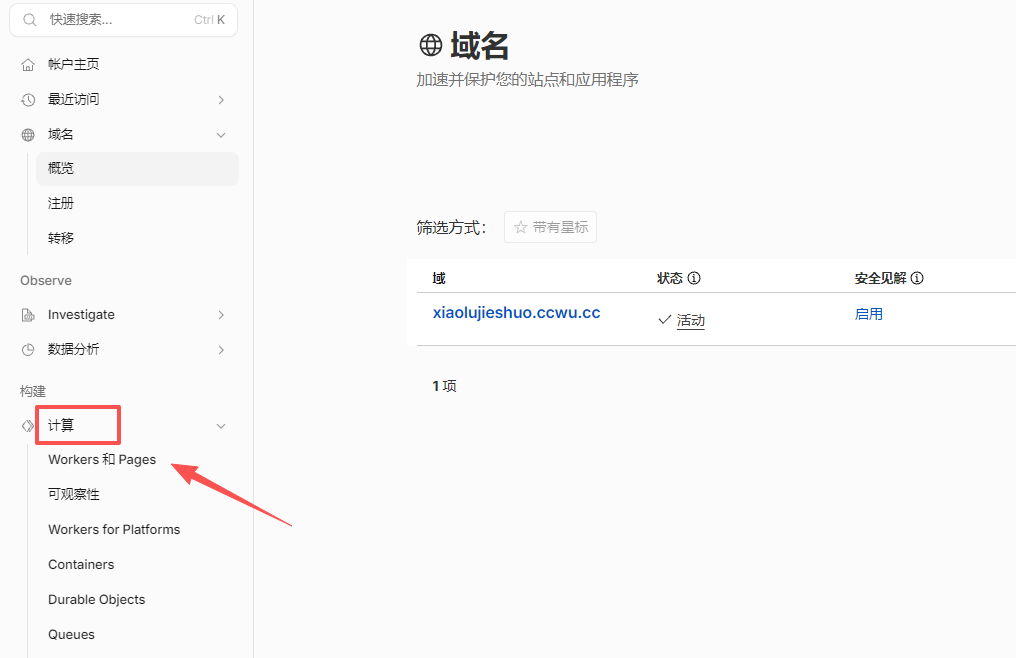
⚠️ 关键提示:务必选择「Pages」而不是「Workers」,两者部署方式不同,选错会导致项目无法正常运行。
2.2 上传 main.zip
- 为项目填写一个名称,例如
cfvpn(纯小写字母,不含特殊字符)。 - 将之前下载的
main.zip直接拖拽到上传区域,或点击选择文件。 - 点击「部署站点」,等待部署完成(约 1–2 分钟)。
2.3 设置环境变量(UUID)
部署完成后,需要配置一个 UUID 作为你的专属密钥:
- 进入 Pages 项目 → 「设置」→「变量和密匙」。
- 点击「添加变量」,填写:
- 变量名:
ADMIN(一定是大写的) - 💡 值:是你节点的「密码」,请保存好,客户端连接时需要用到。
- 填好然后保存。
- 变量名:
第三步:绑定 KV 命名空间
KV(Key-Value 存储)用于持久化保存后台配置、优选 IP 地址等数据。不绑定 KV 会导致配置重启后丢失。
3.1 创建 KV 命名空间
- 在 Cloudflare 控制台,进入存储和数据库项目:「WorkWorkers KV」→「创建」。
- 点击「创建命名空间」,名称随意填写,例如
vpn-kv。 - 点击「添加」,创建完成。
3.2 将 KV 绑定到 Pages 项目
- 回到你的 Pages 项目,进入「设置」→「绑定」→点击「KV 命名空间」。
- 点击「KV 命名空间」:
- 变量名称(绑定名):必须填
KV(全大写,源码中硬编码读取此名称) - KV 命名空间:选择刚才创建的那个
- 变量名称(绑定名):必须填
- 保存。
⚠️ 绑定名必须是
KV(全大写),否则报错!
第四步:绑定自定义域名
Cloudflare Pages 默认会分配一个 *.pages.dev 域名,但该域名在国内访问不稳定。绑定自己的域名后,访问速度和稳定性会明显提升。
4.1 在 Pages 项目添加自定义域
- 进入 Pages 项目 →「自定义域」→「设置自定义域」。
- 输入你准备好的
域名。
💡 域名必须已托管到Cloudflare。
4.2 域名绑定完成后
绑定完成后,必须重新部署一次项目,KV 绑定才会生效。点击「创建部署」,再把下载文件拖上去点下部署就可以。
第五步:登录后台并获取订阅
5.1 访问后台
域名生效后,在浏览器访问:
https://你的域名/admin例如:https://cfvpn.example.com/admin
首次访问需要输入你在变量和密匙中设置的值 作为密码。
5.2 后台功能说明
登录后台后,你可以看到以下核心功能:
- 订阅链接:复制后直接导入 v2rayN、Clash、Shadowrocket 等客户端
- 节点列表:显示当前生成的 VLESS / Trojan / Shadowsocks 节点
- 优选配置:可自定义优选 IP,提升访问速度(详见第六步)
- 日志查看:查看连接状态和错误信息
5.3 将订阅链接导入客户端
- 在后台复制订阅链接(URL 格式)。
- 打开你的代理客户端(如 v2rayN、Clash for Windows、Shadowrocket 等)。
- 选择「添加订阅」,粘贴链接,更新订阅。
- 选择一个节点,启用代理,测试连接。
第六步:优选 IP 和速度测试
由于 Cloudflare 默认 IP 在国内部分地区访问较慢,通过「优选 IP」可以显著提升速度,实现 4K 视频流畅播放。
6.1 三种优选模式对比
在后台的「优选配置」中,支持以下三种模式:
| 模式 | 适合场景 | 说明 |
|---|---|---|
| 优选订阅生成器 | 懒人首选 | 自动从优选订阅源拉取当前最快的 IP,无需手动维护 |
| 随机优选 | 日常使用 | 从内置 IP 池中随机选取,每次重连可能切换到更快节点 |
| 自定义地址 | 进阶用户 | 手动填入经过测速的最优 IP 或域名,稳定性最高 |
6.2 优选 IP 注意事项
优选 IP 的效果会受运营商、地区和时间段影响。建议先记录原始延迟和下载速度,再分别测试自动优选、随机优选和自定义地址,选择稳定性最好的方案;如果某个 IP 变慢,及时替换即可。
常见错误排查
问题一:自定义域名访问不了
可能原因:域名 NS 还没有完全切换到 Cloudflare,或者 Pages 自定义域名还没有验证完成。
解决方法:先在 Cloudflare DNS 页面确认域名状态,再回到 Pages 的「自定义域」页面检查证书和绑定状态。DNS 生效通常需要等待一段时间,不同地区刷新速度会不同。
问题二:后台打不开或提示权限错误
可能原因:环境变量中的 UUID 填写错误、部署后没有重新发布,或者 KV 命名空间没有绑定成功。
解决方法:回到 Pages 项目设置,检查环境变量和值是否一致;修改后重新部署一次项目,再用自定义域名访问后台。
问题三:订阅导入客户端后不可用
可能原因:订阅链接复制不完整、客户端类型不匹配,或者优选 IP 在当前网络环境下不稳定。
解决方法:先重新复制完整订阅链接,再测试不同客户端;如果仍不稳定,切换优选模式或手动替换经过测速的 IP。
常见问题
Cloudflare 免费节点搭建需要付费吗?
本文主要依赖免费域名和 Cloudflare 免费套餐,个人学习和轻量测试通常不需要额外付费。实际额度、限制和可用规则以 Cloudflare 后台当前显示为准。
为什么要绑定自定义域名?
自定义域名更便于记忆和管理,也能减少默认 Pages 域名不稳定带来的访问问题。域名 NS 托管到 Cloudflare 后,DNS、证书和 Pages 绑定都可以在同一后台完成。
搭建完成后速度慢怎么办?
优先检查 KV 是否绑定成功、项目是否重新部署、域名解析是否生效;确认配置无误后,再通过优选 IP 或自定义地址做测速和替换。
这篇教程适合完全新手吗?
适合。你需要会注册账号、复制链接、上传 ZIP 文件,并能按步骤检查 Cloudflare Pages、DNS 和 KV 设置。如果第一次操作,建议一边看视频一边对照本文。
后续界面变化怎么办?
Cloudflare 和项目界面可能会更新。如果按钮名称或位置略有变化,优先按功能名称查找,例如 Pages、KV、自定义域、环境变量和部署记录。本文也会定期更新。
总结和下一步
按照这篇 Cloudflare 免费节点搭建教程完成后,你应该已经了解免费域名准备、Cloudflare Pages 部署、KV 绑定、自定义域名、后台订阅获取和优选 IP 测试的完整流程。
- 适合长期复查:本文保留了关键链接、配置位置和排错方法。
- 适合新手照做:每个步骤都按操作顺序拆开,遇到问题可以先看排错区。
- 适合后续更新:如果 Cloudflare 或项目界面变化,只需要更新对应步骤和截图。
更多同类教程可以查看 小鲁解说首页。
提醒:提醒:本文仅用于个人学习、合规网络测试和技术研究,请遵守当地法律法规、Cloudflare 服务条款以及相关平台规则。