AI 教程配图不应把所有画面都交给生成模型。封面可以用原创概念图表达主题,按钮位置和配置步骤则应该用真实截图。本文把两类图分开处理,给你一套适合博客与 YouTube 的制作流程:先写图片任务单,再生成、校对、压缩和上传,避免封面好看、教程却无法照做。
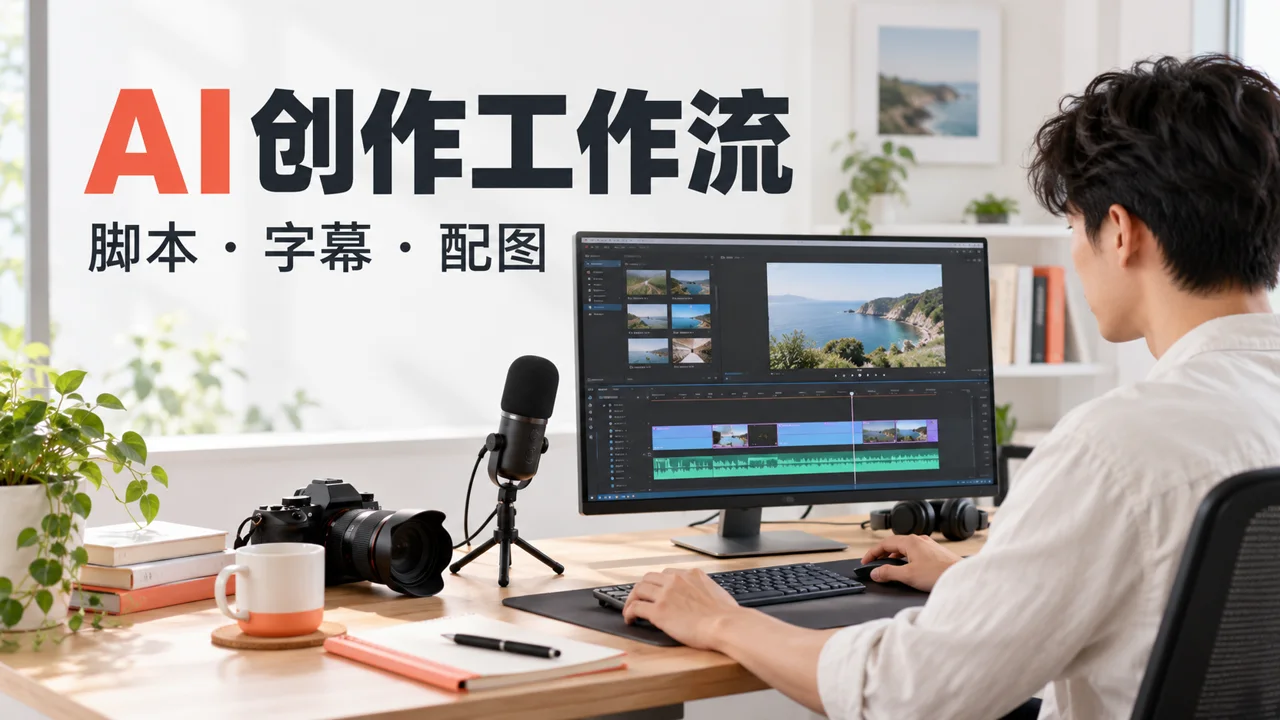
一、先给每张图确定用途
| 图片类型 | 推荐来源 | 主要检查 |
|---|---|---|
| 封面 | 原创生成图或实拍 | 主题明确、标题清楚 |
| 操作截图 | 自己实际操作截取 | 菜单、版本、参数准确 |
| 流程示意 | 自绘图表 | 顺序与依赖正确 |
| 测试结果 | 实际运行记录 | 不伪造成功状态或性能 |
写一份图片清单,例如 C01 是 16:9 封面、S01 是 Docker 容器运行截图、S02 是浏览器实际访问结果。缺少 S02 时,不让 AI 生成一张成功界面来补位。
二、建立可复用视觉规范
为网站固定封面比例、标题长度、文字安全区和主色范围。可以采用 16:9 横图,主标题 8 到 14 个汉字,重要文字离边缘至少约 8%。亮色背景与深色文字通常更容易在小卡片里辨认。
不要每篇都换一种夸张风格。可以统一光线、字体方向与留白,靠设备、文档或使用场景区分主题。写实图片也要符合真实物理结构,检查键盘、接口、线缆和屏幕反射。
三、生成封面的提示词
制作一张16:9横向博客教程封面。
主题:旧电脑部署家庭相册。
画面:真实感家用电脑、显示照片网格的显示器和手机,明亮自然光。
主标题:“家庭相册”;副标题:“旧电脑的新用途”。
标题大而清楚,文字保持8%安全边距,缩小后仍易读。
颜色克制,物体结构真实,不添加品牌Logo、水印或促销文字。
屏幕只作为概念示意,不伪装成实际软件安装截图。
如果生成工具中文容易错字,可先生成无字底图,再在自己熟悉的设计软件里加文字。不要把错误文字压缩上传后才发现;在原尺寸和实际缩略图尺寸各检查一次。
四、修改时一次只改一个问题
保留首版原图,使用 v1、v2 命名。反馈尽量具体,例如“保持电脑和光线,只把主标题移到左上,避免遮住手机”。一次同时改构图、颜色和文字,会更难判断哪个变化改善了效果。
验收封面时,检查标题拼写、16:9 裁切、缩小可读性、错误商标、人物手部和重复物体。对于教程,清楚表达对象通常比复杂特效更重要。
五、真实截图怎样处理
先关掉无关窗口,使用测试账号和演示资料。截图前隐藏密钥、邮箱、订单号和浏览器书签等不必要信息。标注可以加步骤编号和框线,但不要遮住必须读取的数值。
每张截图配一句解释,说明读者应该看到什么、下一步做什么。界面版本不同时,写功能名称和判断方法,少依赖“右上角第三个按钮”这类容易过时的位置描述。
六、压缩与发布检查
照片类封面通常适合 WebP 或 JPEG,清晰文字截图可以按清晰度选择 PNG 或 WebP。上传前把尺寸缩到页面实际需要的范围,保留高分辨率原图。体积目标应服从内容可读性,不是所有截图都必须压到同一个大小。
alt 描述图片内容,例如“家庭电脑和手机显示照片网格的概念封面”,不要把概念图写成“Immich 已成功部署截图”。WordPress 上传后核对特色图、正文图片和手机端显示,避免只更新首页封面却留下正文旧图。
七、常见问题与排错
封面文字在手机端被切掉怎么办?
确认文章卡片的裁切比例与原图一致,把重要文字放回安全区。不要用隐藏内容来勉强适配。
能直接引用其他博客的图片吗?
注明来源不自动等于获得授权。优先实拍、自己截图或使用许可明确的素材;确需引用时确认许可与必要范围。
生成图能当证据吗?
不能。安装成功、跑分、账单等应使用真实可核对记录,生成图只承担概念说明或封面作用。
可配合视频脚本与镜头清单规划素材,网站发布前再按WordPress SEO 基础检查图片说明与页面显示。